

Farbmanagement-Erfahrung im EFI Digitalproofing
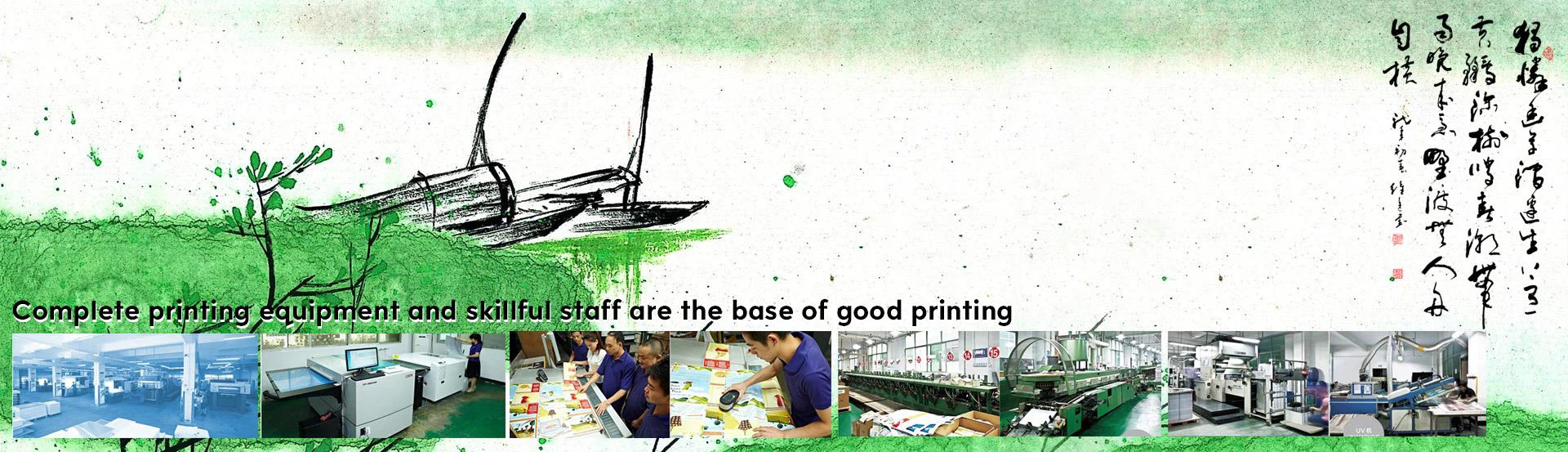
Wir sind eine große Druckerei in Shenzhen China. Wir bieten alle Buchveröffentlichungen, Hardcover-Buchdruck, Papercover-Buchdruck, Hardcover-Notizbuch, Sprial Book-Druck, Sammelheftungsdruck, Booklet-Druck, Verpackungsschachtel, Kalender, alle Arten von PVC, Produktbroschüren, Notizen, Kinderbuch, Aufkleber, alles an Arten von Spezialpapier Farbdruckprodukte, Spielkarten und so weiter.
Für weitere Informationen, besuchen Sie bitte
http://www.joyful-printing.com. Nur ENG
http://www.joyful-printing.net
http://www.joyful-printing.org
E-Mail: info@joyful-printing.net
Digitales Proofing wurde zusammen mit der Entwicklung der CTP-Technologie für die direkte Plattenherstellung entwickelt und ist ein unverzichtbarer Bestandteil des digitalen Workflows. Natürlich ist das digitale Proofing nicht auf den spezifischen Teil des "Druckens von Proofs" beschränkt. Es ist eine spezifische Anwendung der Kerntechnologie des Farbmanagements. Es basiert auf Farbmanagement und kann nicht von der Farbmanagementtechnologie getrennt werden. In diesem Artikel wird die EFI Digital Proofing-Software kombiniert, um den Farbmanagementprozess des Druckers zu beschreiben, der mit dem Proofing und dem Drucken übereinstimmen kann.
Erstens, was ist digitales Proofing?
Im Allgemeinen beginnen der Verleger oder andere Kunden erst offiziell mit dem Druck der vom Kunden benötigten Drucksachen, nachdem sie die von der Druckerei gelieferten Proofs erhalten und die Bestätigung unterschrieben haben. In diesem Prozess wird das Verfahren zum Herstellen einer gedruckten Probe durch eine Druck- oder Prooffirma auf der Grundlage eines Films oder elektronischen Dokuments, das von einer Plattenherstellungsfirma bereitgestellt wird, als Proofing bezeichnet. Der Kunde überprüft das Layoutdesign und die Druckqualität der gedruckten Muster und weist darauf hin, dass das Muster als Grundlage für den Druck verwendet werden kann. Dieser Vorgang wird als Signieren bezeichnet.
Das digitale Proofing basiert auf dem Farbbereich der gedruckten Farbe und den gleichen RIP-Daten wie der gedruckte Inhalt. Die digitale Proofing-Vorrichtung wird verwendet, um die gedruckte Farbe zu reproduzieren, und der Proofing-Prozess kann gemäß den tatsächlichen Druckbedingungen des Benutzers durchgeführt werden.
Theoretisch hat das Farbprüfgerät einen größeren Farbumfang als der Druckfarbraum und kann durch Software gesteuert werden, um den Farbraum zwischen den Ausgabegeräten umzuwandeln, so dass der digitale Prüfeffekt den Farbeffekt des Druckausgabegeräts simuliert. Dies ist der Farbmanagementprozess des Digitaldruckers. Digitale Proofs ersetzen herkömmliche Proofs.
Derzeit besteht das digitale Proofsystem aus zwei Teilen: Digitalem Proofing-Ausgabegerät und digitaler Proofing-Steuerungssoftware. Unter diesen bezieht sich die digitale Proofausgabevorrichtung auf jeden Farbdrucker, der digital ausgegeben werden kann, wie beispielsweise ein Farbtintenstrahldrucker, ein Laserdrucker und dergleichen. Die Druckgeschwindigkeit, das Format, das Rasterverfahren und die Produktqualität, die den Anforderungen von Publishing und Druck entsprechen können, sind jedoch meistens großformatige Farbtintenstrahldrucker. Digital Proofing-Software ist wie EFI Digital Proofing-Softwaresystem, Screen Digital Proofing-System, Founder Digital Proofing-System usw. Warten Sie.
Zweitens das Farbmanagement
Das Farbmanagement ist eine wissenschaftliche und digitale Methode, die verschiedene Geräte korrigiert und die Farbmerkmale des Geräts in einer „charakteristischen Datei“ aufzeichnet, um auf dem Gerät vorhersagbare Farben zu erhalten und Farben in verschiedenen Ausgabeumgebungen zu reproduzieren. unter. Dies wird durch die Festlegung eines objektiven Regelwerks für die Farbkommunikation zwischen Geräten erreicht, um eine einheitliche Farblieferung im gesamten Drucksystem sicherzustellen.
Gerade weil das Farbmanagementsystem bei Verwendung unterschiedlicher Rohstoffe zwischen verschiedenen Geräten die Möglichkeit einer konsistenten Farbe bietet, kann digitales Proofing das traditionelle mechanische Proofing ersetzen und zu einem neuen Proofverfahren werden. Daher ist das digitale Proofing eine spezifische Anwendung der Kerntechnologie des Farbmanagements. Es basiert auf Farbmanagement und kann nicht von der Farbmanagementtechnologie getrennt werden.
Die Arbeit im Farbmanagement umfasst drei Bereiche: Gerätekalibrierung, Gerätecharakterisierung und Farbkonvertierung.
1 Gerätekalibrierung. Es bezieht sich auf die Standardisierung der Farbeigenschaften des Geräts, die aus einem bestimmten Farbeingangswert eine vorhersagbare Farbe erzeugt. Um Änderungen in der Alterung der Ausrüstung oder andere Faktoren zu kompensieren, muss die Ausrüstung regelmäßig kalibriert werden.
2 Gerätecharakterisierung. Jedes Gerät sollte seine entsprechenden Farbeigenschaften haben. Die Farbmerkmale des Geräts können mit einer Kombination aus Software und Hardware aufgezeichnet werden, um eine "Feature-Datei" zu erzeugen. Gerätecharakterisierung ist die Erstellung eines ICC-Profils, das die Farbeigenschaften eines Geräts beschreibt.
3 Farbumwandlung. Wenn dasselbe Bild auf verschiedenen Ausgabegeräten ausgegeben wird, werden unterschiedliche Effekte erzeugt, da die Farbskala der verschiedenen Geräte unterschiedlich ist. Wenn wir die Farbe des A-Geräts festlegen und zur Ausgabe an das B-Gerät gehen möchten, müssen wir die "Feature-Datei" des A-Geräts verwenden, um Farbkonvertierung und -anpassung über die Farbmanagementsoftware durchzuführen, um die beste Farbleistung zu ermitteln .
Drittens Farbmanagement im digitalen Proofing
1. Gerätekalibrierung - Druckerlinearisierung
Die Linearität des gewöhnlichen Farbtintenstrahldruckers hat ein Problem, und es zeigt sich, dass mehr als 90% der dunklen Farbe die Tonänderung nicht unterscheiden können und das Parallelphänomen auftritt, und die Linearität jeder Druckprimärfarbe ist ebenfalls unterschiedlich. Wenn die Merkmalsdatei des Beispielausgabegeräts unter Verwendung der Standardfarbtabellenausgabe eines solchen Druckers erstellt wird, tritt ein Fehler in den Geräteeigenschaften auf, die in der Merkmalsdatei des Ausgabegeräts wiedergegeben werden. Daher ist die Druckerlinearisierung der erste Schritt bei der Implementierung des Digitalproof-Farbmanagements.
In EFI ist der Druckerlinearisierungsprozess wie folgt:
1.1 Stellen Sie sicher, dass der Workflow für die Linearisierung reibungslos verläuft, dh der Pfeil wird grün angezeigt und der Benutzer, der Workflow für die Linearisierung und der Drucker sind, wie in Abbildung 1 dargestellt, durch schwarze Linien verbunden.
1.2 Linearisierungsprozess, Parametrierung des Linearisierungsgerätes. Die Parametereinstellungen des Linearisierungsprozesses sind hauptsächlich die Einstellungen des Druckers, wie z. B. Druckermodell, Gerätename, Verbindungsport, Druckmedienqualität usw. Klicken Sie im Prozesssteuerungsfeld auf „Linearisierungsgerät“. Die Eigenschaftsleiste auf der rechten Seite der Benutzeroberfläche ändert sich in die Eigenschaftsleiste des Ausgabegeräts, und die Eigenschafteneinstellungen werden auf der entsprechenden Registerkarte abgeschlossen. Die Farbmanager-Funktionstaste wird aktiviert, wenn die Einstellungen des Druckers usw. abgeschlossen sind.
Klicken Sie auf die Farbmanager-Funktionsschaltfläche, und springen Sie aus dem Farbmanager-Oberflächenfenster (siehe Abbildung 2). Klicken Sie auf die Schaltfläche "Grundlegende Linearisierung", um das Arbeitsfenster für die Druckerlinearisierung zu öffnen.
1.3 Parametereinstellungen, wie in Abbildung 3 gezeigt.
Nehmen Sie die entsprechenden Einstellungen in dem angezeigten Fenster vor. Wählen Sie das Messgerät aus, legen Sie Auflösung, Druckmodus, Tintenart, Farbmodus und Papiernamen fest (Sie können den Papiernamen selbst festlegen, später leicht zu finden), Dither-Modus usw. Wenn Sie fertig sind, klicken Sie auf Weiter und gehen Sie zu der nächste Schritt. Beachten Sie, dass die Parametereinstellungen hier die Einstellungen in Schritt 2 überschreiben können.
1.4 Das maximale Tintenvolumen wird gedruckt (siehe Abbildung 4).
Dieser Schritt hilft bei der Berechnung des maximalen Tintenwerts. Der theoretische Wert ist 400 und der empirische Wert liegt bei 300. Das Diagramm wird entsprechend der maximalen Tintenmenge des theoretischen Werts von 400 gedruckt. Wenn festgestellt wird, dass sich die Tinte auf dem Papier ansammelt, beobachten Sie den Farbblock, in dem sich Schwarz befindet der am meisten gesättigte und es gibt keine Tintenansammlung, und der Wert unter dem Farbblock ist 314 als vorbestimmte Gesamttintengrenze. Drucken Sie die Farbkarte aus und machen Sie einen Zyklus bis zur Tintenansammlung. Nachdem die Tinte auf dem Papier trocken ist, klicken Sie auf die Messung, bis die Messung abgeschlossen ist.
Beachten Sie, dass die Software hier automatisch den gesamten Tintengrenzwert generiert, wie in Abbildung 215 gezeigt, oder Sie können ihn manuell ändern.
Klicken Sie auf "Weiter", um nach Fertigstellung fortzufahren.
1.5 die Tintenmenge pro Kanal, wie in Abbildung 5 dargestellt.
Wie oben wird die Farbtabelle gedruckt und gemessen, und die Software berechnet automatisch die Tintenmenge in jedem Kanal. Der Benutzer kann auf die Schaltfläche "Erweitert" klicken und die Tintenmenge in jedem Kanal im geöffneten Fenster manuell einstellen (siehe Abbildung 6). Um das Referenzprofil genau anzupassen, klicken Sie auf die Schaltfläche "Select", um das Referenzprofil auszuwählen . Wie in Abbildung 6 dargestellt, wird die Tintengrenze für ein Einkanaltyp entsprechend dem Druckprofil geändert. Falls erforderlich, kann sie manuell durch Ziehen des Farbkanals eingestellt werden, im Allgemeinen innerhalb des blauen Markierungsbereichs. Nach der Bestätigung den Vorgang beenden und mit dem nächsten Schritt fortfahren.
1.6 Vervollständigen Sie wie oben beschrieben den Druck und die Messung der linearen Grundtabelle und der Farbtabelle für die Qualitätskontrolle, wie in Abbildung 7 und Abbildung 8 dargestellt.
Beachten Sie, dass die Qualitätskontrollfarbkarte in zwei Teilen gedruckt wird. Mit dem Abschnitt „Verlauf“ wird die Kontinuität der Farbe visuell beobachtet. Wenn ein Sprung auftritt, sollten Sie zum Tintenvolumen pro Kanal zurückkehren, um die Messung erneut zu drucken. Drucken Sie eine Messung der Farbtabelle für die Qualitätskontrolle aus. Sie können einen Bericht erstellen. In diesem Bericht werden einige grundlegende lineare Informationen aufgezeichnet (siehe Abbildung 9).
Klicken Sie auf die Schaltfläche "Speichern und beenden", um die fertige lineare Grunddatei (* .epl) zu speichern. Der Standardpfad lautet C: Program FilesEFIEFI Colorproof XF 3.0ClientWorking.
1.7 Die grundlegende Linearisierung des Druckers ist abgeschlossen.
Hinweis: Nachdem Sie Verbrauchsmaterialien wie Papier und Tinte ausgetauscht oder den Drucker manuell angepasst haben, müssen Sie die Linearisierung erneut vornehmen.
2. Erstellung von Feature-Dateien
Die Druckercharakterisierung ist ein sehr wichtiger Bestandteil des Farbmanagements. Der grundlegende Prozess besteht darin, eine Standard-Farbkartendatei wie IT8.7 / 3 oder ECI2002 zu verwenden, um ein digitales Prüfmuster einer Standard-Farbstandarddatei über eine digitale Prüfsoftware und einen Farbdrucker zu drucken. Tests und Berechnungen wurden mit einem Spektrophotometer und einer speziellen Software durchgeführt, um schließlich ein Papierprofil zu erhalten, das die Eigenschaften des Farbdruckers und des Druckpapiers widerspiegelt.
2.1 Klicken Sie im Color Manager-Fenster auf die Schaltfläche "Print Media-Profil erstellen", um das Fenster "Profil erstellen" aufzurufen, wie in Abbildung 10 dargestellt. In diesem Fenster werden die entsprechenden Einstellungen vorgenommen, hauptsächlich die Auswahl des Messgeräts, die grundlegende Linearisierung und die Auswahl des gedruckten Farbstandards.
Wenn die Einrichtung abgeschlossen ist, klicken Sie auf Weiter.
Abbildung + Abbildung XI
2.2 Messübersicht-Diagramm
Dieser Vorgang wird in drei Schritten ausgeführt, wie in Abbildung 11 gezeigt. Der erste Schritt besteht im Drucken eines Musters der Standardfarbcodedatei. Nachdem die Probe vollständig getrocknet ist, führen Sie den zweiten Schritt aus und messen Sie online. Der dritte Schritt ist das Erstellen eines Profils (* .icc) des Druckmediums. Der Standardspeicherpfad lautet C: Program FilesEFIEFI Colorproof XF 3.0ClientWorking.
Beachten Sie, dass Sie die Erzeugung des Schwarzpunkts bearbeiten können, indem Sie auf die Schaltfläche "Bearbeiten" in der rechten unteren Ecke dieses Dialogfelds klicken. In der Regel werden keine Änderungen vorgenommen.
2.3 Klicken Sie nach der Erstellung des Panel-Anzeigeprofils auf die Schaltfläche "Fertig stellen" im Panel, um das Profil des Druckmediums zu erstellen.
3. Farbverwaltungseinstellungen im Workflow
Nachdem die Druckerlinearisierung und die charakteristische Datei des Druckers erstellt wurden, ist es erforderlich, den digitalen Proofing-Workflow festzulegen, um den digitalen Proof und den gedruckten Proof abzugleichen, damit der digitale Proofing-Effekt die Farbwirkung des gedruckten Ausgabegeräts simuliert .
3.1 Klicken Sie in der Prozesssteuerung auf den Workflow, den Sie festlegen möchten, und die Eigenschaftsleiste rechts wird zur Workflow-Eigenschaftsleiste.
3.2Wählen Sie die Eigenschaft "Farbe". Wählen Sie in der Farbeigenschaftsleiste die Registerkarte Farbverwaltung aus, und aktivieren Sie in der Registerkartenleiste das Kontrollkästchen Farbverwaltung verwenden. Wie in Abbildung 12 gezeigt.
Die "Quelle" wählt das Druckprofil aus, dh der CMYK an der "Quelle" ruft die Druckziel-ICC-Kurve auf. "Coloring Intent" wird nach Bedarf ausgewählt.
Es gibt fünf Optionen für die Farbabstimmung: absolute Farbkonvertierung, relative Farbkonvertierung, intuitive, intuitive Absolut- und Sättigung. Wenn ein Gerätebereich einem anderen Gerätebereich zugeordnet wird und einige der Farben im Bild außerhalb des Bereichs des Zielgeräts liegen, repräsentieren diese vier Optionen vier verschiedene Farbkonvertierungsschemata.
● Absolut farbmetrisch: Der Unterschied zwischen dem durch die absolute Farbartkonvertierung erhaltenen Bild und der Zielfarbe ist der kleinste. Daher sollten Sie beim Konvertieren den Weißpunkt des Zielentwurfs berücksichtigen. Bei einem auf Zeitungspapier gedruckten Bild besteht beispielsweise ein erheblicher Unterschied zwischen dem Proofing und dem Zeitungsdruckpapier. Um den kleinsten Farbunterschied zu erzielen, müssen weiße Punkte auf Papier berücksichtigt werden. Diese Option wird häufig beim digitalen Proofing verwendet.
● Relative Farbsättigung: Die Art der relativen Farbsättigung ist der absoluten Farbsättigung sehr ähnlich, mit der Ausnahme, dass die Zielfarbprobe und der Weißpunkt der Quellfarbprobe abgeglichen werden müssen, wenn das obige Bild für das Zeitungspapier gedruckt wird. Das ist eine relative Farbwertumwandlung. Das Ergebnis der Umwandlung ist der absoluten Farbartumwandlung sehr ähnlich, es gibt jedoch keinen Weißpunkt, um das Zeitungspapier zu simulieren, und es ist direkt der Weißpunkt des Korrekturpapiers.
● Sättigung: Wenn Sie einen Drucker zur Ausgabe eines Bildes oder Kunstwerks verwenden, müssen Sie die maximale Sättigung so weit wie möglich beibehalten. Es ist nicht so wichtig, mit dem Original übereinzustimmen. Diese Konvertierung soll täglich minimal genutzt werden.
● Intuitiv: Die intuitive Konvertierungsabsicht besteht darin, das Papier, die Abstufung, die Farbmerkmale und dergleichen zu berücksichtigen, um so ein Bild zu erhalten, das dem Original am nächsten kommt. Diese Farbgebung eignet sich am besten zum Drucken von Fotos, da es wichtiger ist, einen möglichst großen Farbraum als einen farbgenauen Druck zu erhalten. Es wird daher nicht empfohlen, Farbproofs auszugeben.
● Intuitiv - Absolut: Diese Farbvorgabe wurde von EFI entwickelt. Es kombiniert die Vorteile des "intuitiven" Rendering Intents mit der Farbgenauigkeit des Rendering Intents "Absolute Color" und der Simulation des Papierweißens hinsichtlich der Bilddefinition im schattierten Bereich. Dieser Rendering Intent ist besonders für Fotografen geeignet, die große Quellfarbräume (RGB) in kleinere Zielfarbräume (CMYK) konvertieren müssen.
Verwenden Sie die integrierte Quellprofiloption. Aktivieren Sie dieses Kontrollkästchen, um das objektorientierte Farbmanagement zu aktivieren, bei dem jedes Bild automatisch mit dem integrierten Profil in einem Druckauftrag verarbeitet wird, der aus verschiedenen Bildern besteht. Jedes Bild ohne integriertes Profil wird mit dem in EFI XF ausgewählten Profil verarbeitet.
Spalte für Simulationsprofile. Das Simulationsprofil kann die Ausgabe auf einer bestimmten Maschine simulieren. Im Allgemeinen stimmt die Auswahl dieser Listendatei mit der Auswahl in "Quelle" oder "Keine" überein.
Hinweis: Wenn das Referenzprofil ein von der Firma selbst erstelltes Profil ist, sollte das Profil im festen Ordner "EFI-EFI Colorproof XF 3.0-Server-Profiles-Referenz" abgelegt werden, damit das von ihm erstellte Profil im angezeigt wird Beschreibung. In der Dateiliste.
3.3 Wenn die Parametereinstellungen abgeschlossen sind, klicken Sie in der Symbolleiste des Hauptfensters auf das Werkzeug Speichern.
Viertens die Schlussfolgerung
Mit der Entwicklung von CTP hat sich das digitale Proofing weiterentwickelt. Die Entwicklung von CTP hat den Prozess der Filmausgabe gespart, wodurch das digitale Proofing eine neue Entwicklungsplattform erhalten hat. Gleichzeitig hat es die Reife des Farbmanagementsystems ermöglicht, digitale Muster mit gedruckten Mustern abzugleichen. Digitales Proofing ist zu einem unverzichtbaren Bestandteil des digitalen Workflows geworden. Dieses Dokument kombiniert das EFI Digital Proofing-System zur Beschreibung des Farbmanagement-Teils des Digital Proofing-Systems. Es hofft, den technischen Wandel der Druckindustrie zu fördern, indem die Anwendung der digitalen Proofing-Technologie gefördert wird.