

Welche Punkte umfasst die Beschnittzugabeprüfung für PDF-Dokumente in der Druckvorstufe?
Bei der Druckvorstufenkontrolle ist die Überprüfung des Anschnitts von PDF-Dokumenten einer der wesentlichen Punkte, die jede Druckerei prüfen muss. Die manuelle Prüfung mehrseitiger PDF-Dokumente Seite für Seite ist nicht nur zeit-{2}aufwändig und arbeitsintensiv, sondern auch fehleranfällig. Viele Druckereien nutzen für die Inspektion spezielle Tools oder Plugins, die die Effizienz und Genauigkeit der Druckvorstufenarbeit erheblich verbessern können. In diesem Artikel wird anhand der in Adobe Acrobat Pro DC integrierten Funktion zur Druckvorstufeninspektion anhand eines Beispiels erläutert, wie das Anschnittprüfungselement in der Druckvorstufeninspektion korrekt eingerichtet wird.
Zuerst öffnen wir das zu prüfende Dokument mit Acrobat, suchen in der Kategorie „Extras - Schützen und Standardisieren“ nach der Schaltfläche „Druckproduktion“ und klicken darauf. Zu diesem Zeitpunkt erscheint auf der rechten Seite der Software eine Untermenüliste für die Druckproduktion, wie in Abbildung 1 dargestellt.
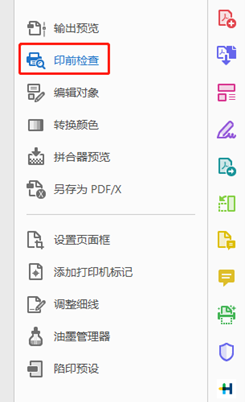
Abbildung 1 Untermenü „Drucken“.
Klicken Sie anschließend im Menü auf den zweiten Eintrag „Prepress Check“. Das in Abbildung 2 dargestellte Dialogfeld „Prepress Check“ wird angezeigt.
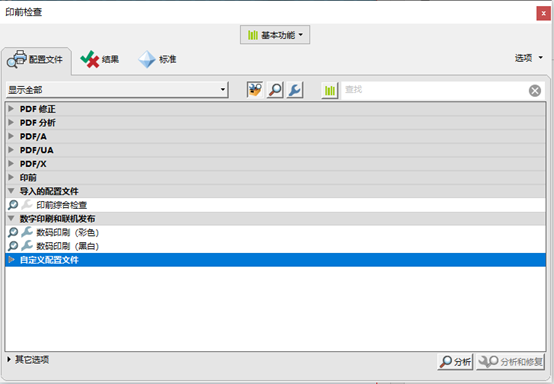
Abbildung 2: Dialogfeld „Vorstufenprüfung“.
Viele voreingestellte Prüfpunkte von Acrobat sind bereits unter der Registerkarte „Profile“ integriert. Die von uns durchzuführende Anschnittprüfung ist nicht enthalten, daher müssen wir ein Profil erstellen. Klicken Sie oben rechts auf die Schaltfläche „Optionen“ und wählen Sie im Popup-Menü-die Option „Profil erstellen“ aus. Die Software zeigt dann das Dialogfeld „Profil bearbeiten“ an, wie in Abbildung 3 dargestellt.
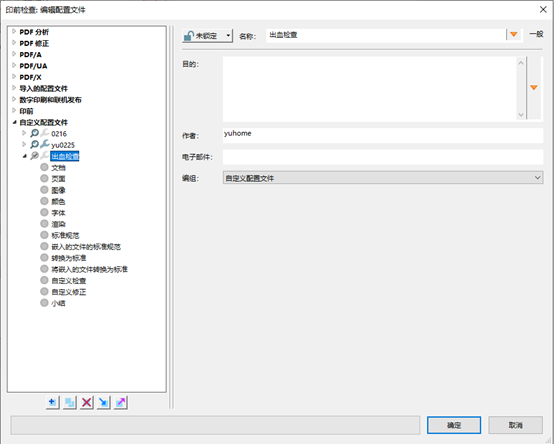
Abbildung 3: Dialogfeld „Konfigurationsdatei bearbeiten“.
Für die zukünftige Verwendung können wir diese Konfigurationsdatei „Bleed Check“ nennen. Das Menü auf der linken Seite listet mehrere Inspektionselemente wie Dokument, Seite, Bild und Farbe auf. Wir können sie nach Bedarf einzeln konfigurieren, der Inhalt im Zusammenhang mit Anschnittprüfungen ist jedoch nicht enthalten. Sie können benutzerdefinierte Inspektionen verwenden, um den Inhalt der Anschnittprüfung festzulegen. Klicken Sie auf die Option „Benutzerdefinierte Inspektion“, und der den Elementen entsprechende Inspektionsinhalt wird auf der rechten Seite angezeigt, wie in Abbildung 4 dargestellt. Auf der rechten Seite des Dialogfelds werden alle verfügbaren benutzerdefinierten Inspektionselemente aufgelistet, der von uns benötigte Inhalt für die Anschnittprüfung ist jedoch nicht darunter. An dieser Stelle müssen Sie auf das „+“-Zeichen im Kreis unten links klicken, um einen neuen Prüfpunkt zu erstellen.
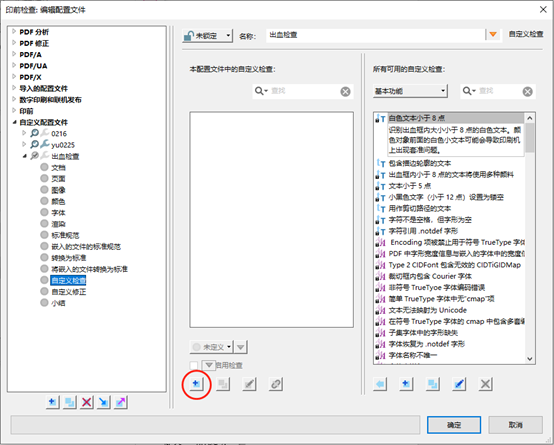
Abbildung 4: Dialogfeld „Benutzerdefinierte Prüfung“.
Im Allgemeinen erfordert die Weiterverarbeitung im Druck, dass die Beschnittzugabe nicht weniger als 3 mm betragen darf. Daher können wir diesen Prüfpunkt „Bleed weniger als 3 mm“ nennen. Geben Sie dann im Eigenschaftenfeld auf der rechten Seite direkt „Bleed“ ein, um schnell alle Prüfpunkte zu finden, die sich auf den Beschnitt beziehen. Dass der Anschnitt nicht weniger als 3 mm betragen darf, bedeutet, dass der Mindestversatz des Anschnittrahmens vom Endformatrahmen im PDF-Dokument nicht weniger als 3 mm betragen darf. Hier müssen wir also „Mindestversatz des Anschnittrahmens vom Beschnittrahmen (mm)“ im Eigenschaftenfenster in Abbildung 5 auswählen und in der unteren rechten Ecke des Dialogfelds hinzufügen, dann „Kleiner als“ in der Auslöseschaltfläche auswählen, den Wert auf „3“ setzen und die zulässige Fehlerspanne nach Bedarf festlegen, z. B. „0,1“.
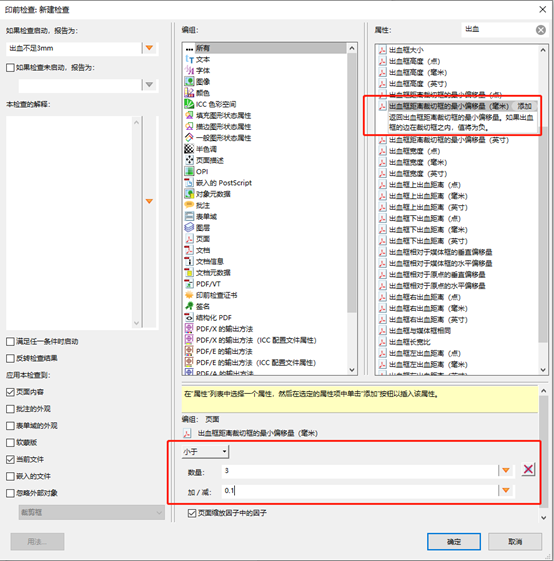
Abbildung 5: Dialogfeld für Anschnitt von weniger als 3 mm
Nachdem wir das Anschnittsprüfprofil festgelegt haben, wählen wir im Dialogfenster für die Druckvorstufenprüfung das benutzerdefinierte Profil „Anschnittsprüfung“ aus und klicken unten rechts auf die Schaltfläche „Analysieren“, um direkt herauszufinden, welche Seiten des PDF-Dokuments eine Anschnittseinstellung von weniger als 3 mm haben, wie in Abbildung 6 dargestellt.
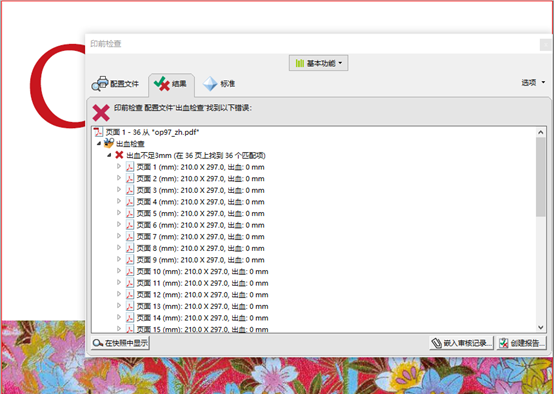
Abbildung 6 Ergebnisse der Inspektion für unzureichende Beschnittzugabe von weniger als 3 mm
In der Praxis haben wir festgestellt, dass einige mit der oben genannten Methode überprüfte Dokumente keine Probleme aufweisen, die Anschnitteinstellungen der Dokumente jedoch tatsächlich nicht korrekt sind. Dies liegt daran, dass einige PDF-Dokumente keine Anschnitt- und Zuschnittsfelder enthalten, wie in Abbildung 7 dargestellt.
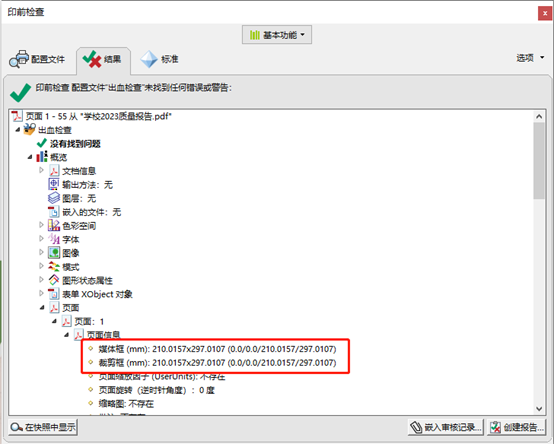
Abbildung 7 Dokumente ohne Anschnittfelder
Für diese Dokumente müssen wir im Profil „Bleed Check“ ein Element hinzufügen, um zu prüfen, ob Anschnittfelder vorhanden sind, wie in Abbildung 8 dargestellt. Auf diese Weise kann ein Dokument auch dann direkt überprüft werden, wenn kein Anschnittfeld festgelegt ist.
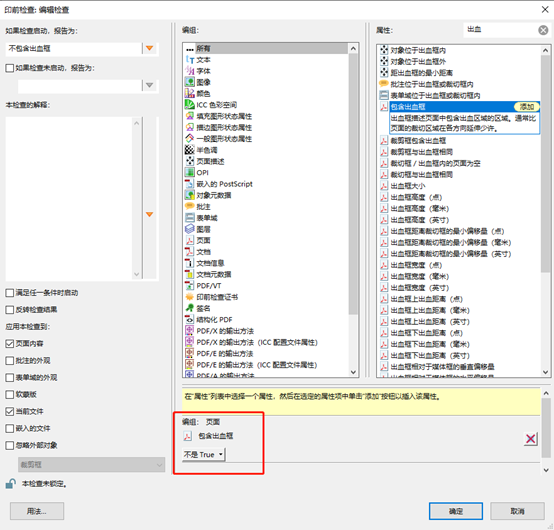
Abbildung 8 Inspektionseinstellungen ohne Entlüftungsbox
Schließlich gibt es noch eine Situation, in der viele Anfänger in der Druckvorstufe leicht einen Fehler machen. Das Dokument stellt den Beschnitt korrekt ein, der Text und die Bilder im Dokument werden jedoch nur innerhalb des Endformatrahmens platziert. In einem solchen Dokument ist der Abstand zwischen Anschnitt- und Endformatrahmen korrekt, zwischen Anschnitt- und Endformatrahmen befinden sich jedoch weder Text noch Bilder. Dies ist für die Weiterverarbeitung-immer noch falsch.
Für solche Dokumente müssen wir ein Element im Profil „Bleed Check“ hinzufügen, um zu prüfen, ob sich Text- oder Bildobjekte außerhalb des Endformatrahmens befinden, wie in Abbildung 9 dargestellt. Auf diese Weise kann eine falsche Beschnitteinstellung im Dokument erkannt werden.
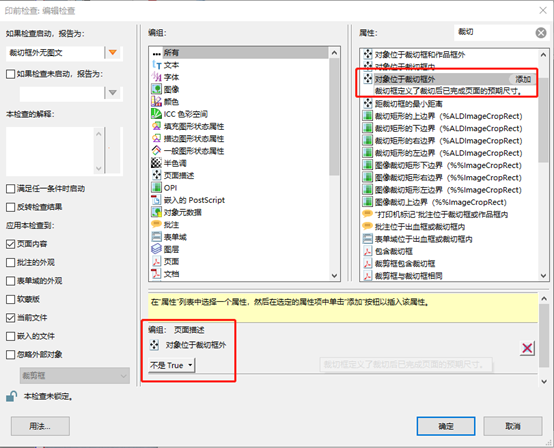
Abbildung 9 Einstellungen für die Druckvorstufenprüfung für Bereiche außerhalb des Endformat-Rahmens ohne Bilder oder Text
Zusammenfassend sollte ein relativ vollständiges Anschnittprüfprofil mindestens die drei oben genannten Prüfungen umfassen: Prüfung des Mindestversatzes zwischen Anschnittrahmen und Endformatrahmen, Prüfung auf Vorhandensein eines Anschnittrahmens und Prüfung auf Bild- oder Textobjekte außerhalb des Endformatrahmens. Viele Druckvorstufenmitarbeiter konzentrieren sich auf die erste Prüfung und neigen dazu, die zweite und dritte Prüfung zu übersehen. Wenn ein PDF-Dokument mit Problemen bei der zweiten und dritten Prüfung direkt zur Ausgabe gesendet wird, kann es beim Beschneiden in der Weiterverarbeitung zu erheblichen Problemen kommen. Wir hoffen, dass jeder die Prepress-Prüfungstools von Acrobat in vollem Umfang nutzen kann, um die Effizienz und Genauigkeit unserer Prepress-Prüfungen zu verbessern.